
Web App
diocesi.cloud sul tuo telefono
Installa la piattaforma sulla schermata Home di iPhone o Android. Avrai un'icona dedicata e diocesi.cloud si aprirà come un'app, senza passare ogni volta dal browser.
Apple
iPhone
Su iPhone l'installazione si completa da Safari. Apple non consente a un sito di aggiungersi automaticamente alla Home: bastano però pochi tocchi.
- 1Apri questa pagina in Safari.
- 2Tocca il pulsante Condividi □↑.
- 3Scegli Aggiungi alla schermata Home.
- 4Conferma con Aggiungi. Troverai l'icona diocesi.cloud insieme alle altre app.
Android
Android
Con Chrome o un browser compatibile puoi installare diocesi.cloud direttamente. Se il dispositivo lo permette, il pulsante qui sotto aprirà la richiesta di installazione.
Un solo QR code
Inquadra e installa
Questo codice porta a diocesi.cloud/app/. La pagina riconosce iPhone o Android e mette in evidenza le istruzioni adatte al dispositivo. Puoi quindi usare lo stesso QR su locandine, brochure, email e presentazioni.
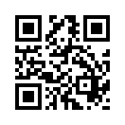
diocesi.cloud/app/
Che cosa viene installato?
Non viene scaricata un'app dagli store: viene installata la web app ufficiale di diocesi.cloud. L'icona apre direttamente la piattaforma e continua a utilizzare il sito aggiornato. Gli accessi e le autorizzazioni restano quelli già previsti dai singoli servizi e da Fulcrum.